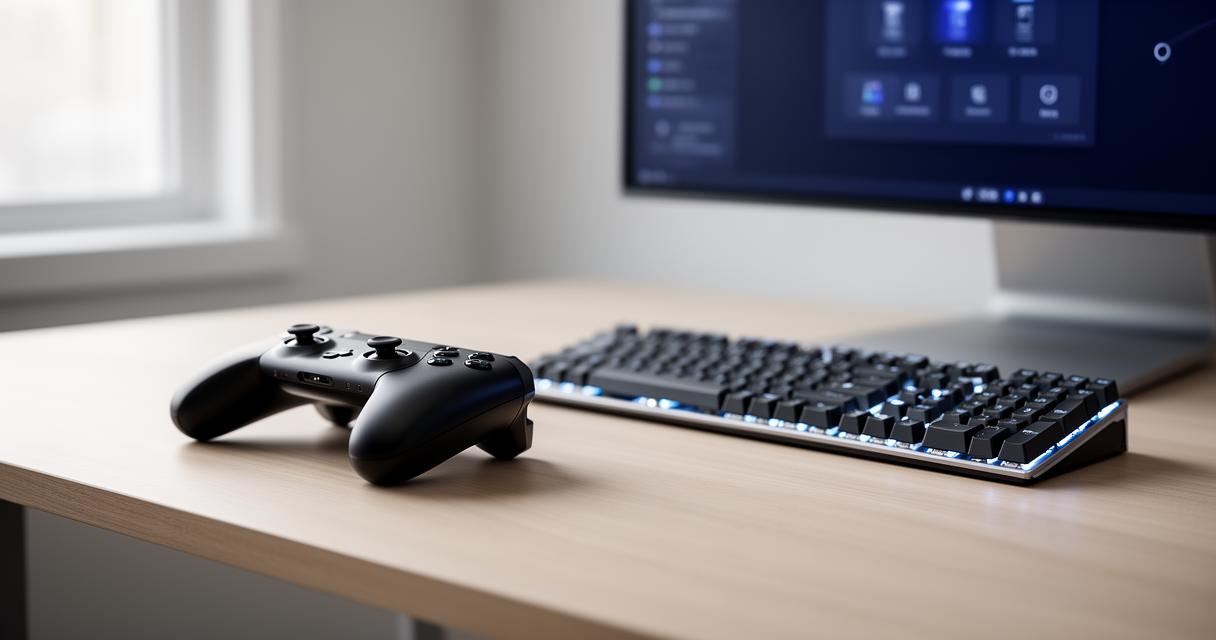
Les manettes Xbox One sont devenues des accessoires incontournables pour les joueurs PC qui souhaitent profiter d'une expérience de jeu optimale. Que ce soit pour des titres AAA ou des jeux indépendants, la connexion d'un controller Xbox à votre ordinateur nécessite parfois l'installation de pilotes spécifiques. Avec plus de 30 langues disponibles pour les interfaces d'installation et une compatibilité étendue avec les différentes versions de Windows, l'utilisation d'une manette Xbox sur PC est devenue particulièrement accessible. Cet article vous présente toutes les méthodes pour installer correctement le driver nécessaire et établir une connexion stable entre votre manette et votre système d'exploitation.
Préparer votre système Windows pour la connexion de la manette Xbox One
Avant de commencer l'installation du pilote pour votre manette Xbox, il est essentiel de vérifier que votre ordinateur dispose de tous les éléments nécessaires. Microsoft a conçu ces controllers pour fonctionner de manière optimale avec les systèmes Windows récents, mais certaines vérifications préalables garantissent une installation sans problème. La première étape consiste à s'assurer que votre système d'exploitation est compatible avec le matériel que vous souhaitez connecter.
Vérifier la compatibilité de votre système d'exploitation avec le controller
La compatibilité de la manette Xbox avec votre PC dépend principalement de la version de Windows installée. Les systèmes Windows 10 et Windows 11 reconnaissent généralement ces périphériques de manière native, mais les versions antérieures peuvent nécessiter des manipulations supplémentaires. Il est recommandé d'installer toutes les mises à jour Windows récentes avant de procéder à la connexion de votre controller. Ces mises à jour contiennent souvent des améliorations des pilotes USB et des correctifs qui facilitent la reconnaissance automatique des manettes par le système. Les fabricants comme SCUF Gaming, qui proposent des modèles comme le SCUF Valor Pro et le SCUF Instinct, s'appuient sur ces pilotes Microsoft pour assurer le fonctionnement de leurs produits. D'autres marques comme Corsair, Drop, Elgato, Fanatec et Origin PC bénéficient également de cette compatibilité étendue avec les systèmes Windows modernes.
Télécharger les pilotes Microsoft nécessaires pour votre ordinateur
Bien que Windows installe généralement les pilotes automatiquement lors de la première connexion, il peut être nécessaire de télécharger manuellement les drivers dans certaines situations. Microsoft met à disposition des pilotes officiels pour les manettes Xbox sur son site de support, compatibles avec différentes générations de controllers incluant les modèles Elite et Series. Si votre manette n'est plus reconnue ou si le logo ne s'illumine pas au branchement, cela peut indiquer un problème avec le driver installé. Cette situation, signalée notamment le 21 décembre 2020 à 11 heures 36 minutes 20 secondes par un utilisateur, peut souvent être résolue par une réinstallation complète des pilotes. Certains utilisateurs ont réussi à résoudre leurs problèmes en désinstallant les pilotes USB existants puis en redémarrant leur PC, une solution qui a été jugée utile par six personnes confrontées au même problème. Pour les utilisateurs d'applications spécifiques comme Shadow, qui nécessitent une configuration particulière, l'installation des bons pilotes est d'autant plus importante pour garantir une transmission optimale des commandes.
3 méthodes pour connecter votre manette Xbox One au PC
Une fois votre système préparé, vous pouvez choisir parmi trois méthodes principales pour établir la connexion entre votre manette et votre ordinateur. Chacune de ces approches présente des avantages spécifiques selon votre configuration matérielle et vos préférences d'utilisation. Les méthodes de connexion disponibles incluent l'USB, le Bluetooth et le sans fil Xbox, offrant une flexibilité adaptée à tous les types de joueurs.
Installation avec cable USB : la solution la plus simple et directe
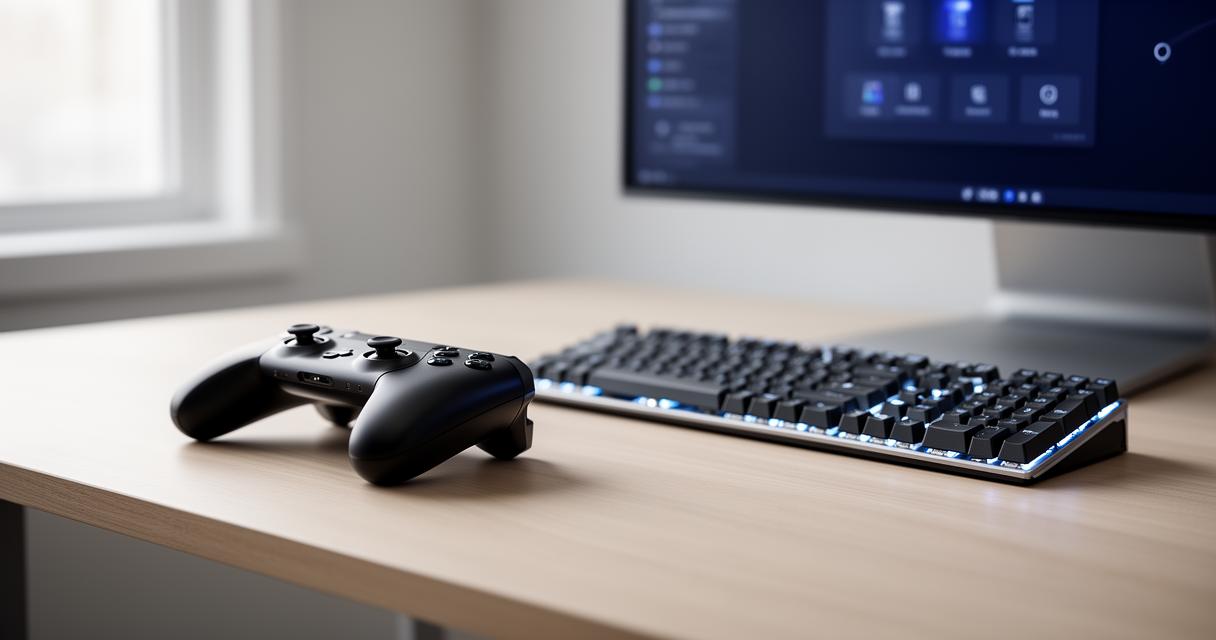
La connexion filaire reste la méthode la plus fiable et la plus simple pour utiliser une manette Xbox One sur PC. Pour établir cette connexion, il suffit de brancher le câble USB sur la manette puis de le connecter à un port USB disponible sur votre ordinateur. Cette méthode présente l'avantage d'alimenter directement le controller tout en transmettant les données, éliminant ainsi tout souci de batterie ou de latence. Windows reconnaît généralement la manette dès le branchement et installe automatiquement les pilotes nécessaires. Si votre système ne détecte pas le périphérique, un expert recommande de vérifier l'état du câble USB pour s'assurer qu'il n'est pas endommagé, car un fil cassé peut empêcher toute reconnaissance. Cette méthode est particulièrement recommandée pour les joueurs compétitifs qui recherchent une réactivité maximale ou pour ceux qui utilisent des manettes Elite nécessitant une configuration via l'application Xbox Accessories.
Connexion wireless via Bluetooth ou adaptateur sans fil pour manettes
Pour les joueurs préférant une installation sans fil, deux options s'offrent à vous selon les capacités de votre manette et de votre ordinateur. La première méthode utilise le Bluetooth intégré à votre PC. Pour connecter votre controller via Bluetooth, commencez par allumer la manette en appuyant sur le bouton Xbox, puis maintenez la touche Pair pendant 3 secondes jusqu'à ce que le voyant commence à clignoter rapidement. Ensuite, accédez aux paramètres Bluetooth de votre PC et ajoutez la manette comme nouveau périphérique. L'appairage se fait généralement en quelques secondes si votre ordinateur dispose d'un adaptateur Bluetooth compatible. La seconde option consiste à utiliser un adaptateur sans fil Xbox dédié, conçu spécifiquement par Microsoft pour offrir une connexion optimisée. Pour cette méthode, allumez d'abord la manette, puis maintenez la touche Pair jusqu'à ce que le voyant commence à clignoter. Ensuite, appuyez sur le bouton de l'adaptateur connecté à votre PC pour ajouter le périphérique. Cette solution wireless via l'adaptateur Xbox offre généralement une portée supérieure et une latence inférieure au Bluetooth standard, ce qui en fait un choix privilégié pour les configurations de gaming exigeantes.
Configuration avancée et résolution des problèmes de driver
Même avec une installation correcte, il arrive que des problèmes surviennent avec la reconnaissance ou le fonctionnement de votre manette. Ces difficultés peuvent être liées aux pilotes, au firmware du controller ou à des conflits matériels. Heureusement, plusieurs méthodes permettent de diagnostiquer et de résoudre ces problèmes efficacement.
Coupler votre controller Elite ou Series de manière optimale
Les manettes haut de gamme comme les modèles Elite et Series nécessitent parfois une attention particulière lors de l'installation pour exploiter pleinement leurs fonctionnalités avancées. Pour mettre à jour manuellement les pilotes de ces controllers, vous pouvez utiliser le Gestionnaire de périphériques Windows. Appuyez sur les touches Windows et R simultanément, puis entrez devmgmt.msc pour ouvrir cet outil. Trouvez ensuite votre périphérique dans la catégorie appropriée, généralement sous Contrôleurs de jeu ou Périphériques HID. Faites un clic droit sur le périphérique et sélectionnez l'option Mettre à jour le pilote. Choisissez ensuite Rechercher automatiquement les pilotes pour permettre à Windows de trouver et d'installer la version la plus récente. Après l'installation, redémarrez votre PC pour vérifier le bon fonctionnement de la manette. Si cette méthode ne résout pas votre problème, une alternative consiste à utiliser des outils spécialisés comme Driver Easy, disponible en version gratuite et en version pro. La version professionnelle permet une mise à jour en 2 clics et offre une assistance technique complète avec une garantie de remboursement de 30 jours. Pour utiliser cet outil, téléchargez et installez Driver Easy, exécutez le programme et cliquez sur Analyser maintenant. Le logiciel détectera automatiquement les pilotes obsolètes et vous proposera l'option de mettre à jour le pilote de votre manette Xbox One. Après l'installation, un redémarrage du PC est recommandé pour finaliser la configuration. Cette approche a été jugée utile par 9 personnes confrontées à des difficultés similaires.
Installer le pilote pour des applications spécifiques comme Shadow
Certaines plateformes de gaming en nuage comme Shadow nécessitent une configuration particulière pour assurer une transmission optimale des commandes de votre manette. En cas de connexion échouée, plusieurs vérifications s'imposent pour identifier la source du problème. Commencez par vérifier la méthode de connexion utilisée et assurez-vous qu'elle correspond aux capacités de votre manette et de votre ordinateur. Contrôlez ensuite le firmware de votre controller, car une version obsolète peut provoquer des incompatibilités avec certains systèmes ou applications. L'alimentation de la manette doit également être vérifiée, particulièrement pour les connexions sans fil où des piles faibles peuvent entraîner des déconnexions intermittentes. Si le logo de votre manette ne s'illumine pas au branchement et que le périphérique n'est plus reconnu, une désinstallation complète des pilotes USB suivie d'un redémarrage peut résoudre le problème. Cette solution a fonctionné pour plusieurs utilisateurs confrontés à une perte soudaine de reconnaissance de leur controller. Il est également conseillé d'installer toutes les mises à jour Windows récentes, car elles contiennent souvent des corrections importantes pour la gestion des périphériques USB et Bluetooth. En appliquant ces différentes méthodes de dépannage connexion de manière méthodique, vous devriez pouvoir résoudre la plupart des problèmes d'installation driver et profiter pleinement de votre manette Xbox sur PC, quelle que soit l'application ou le jeu utilisé.